
إذا كنت تعاني من ارتفاع حرارة الكمبيوتر أو سخونة اللابتوب، فأنت أمام أخطر مشكلة صامتة تصيب الأجهزة. أكثر ما يُتلف الأجهزة بصمت هو الحرارة، وقد تعلّمت هذا من واقع معمل الحاسب حين بدأت أجهزة تتوقّف فجأة دون سبب ظاهر — وكان السبب دائمًا حرارة مرتفعة لم ينتبه لها أحد. الجهاز لا يصرخ حين ترتفع حرارته، بل يبطئ ويتوقّف ثم يتلف.
في هذا الدليل سأعلّمك كيف تفحص حرارة المعالج وكرت الشاشة واللوحة الأم بنفسك، وما هي الأرقام الطبيعية ومتى تقلق، بخطوات بسيطة أطبّقها على أجهزتي بانتظام لأكتشف المشكلة قبل أن تكبر.
تُعد مراقبة حرارة مكونات الكمبيوتر من أهم الأمور التي يجب على كل مستخدم الانتباه لها، خصوصًا إذا كنت تستخدم الجهاز لفترات طويلة أو تقوم بتشغيل ألعاب وبرامج ثقيلة. ارتفاع حرارة المعالج أو كرت الشاشة قد يؤدي إلى بطء الجهاز أو تقليل الأداء، وفي بعض الحالات قد يسبب تلفًا في المكونات إذا لم تتم معالجة المشكلة.
الكثير من المستخدمين لا يعرفون كيف يمكنهم معرفة درجة حرارة مكونات الكمبيوتر مثل المعالج (CPU) أو كرت الشاشة (GPU) أو اللوحة الأم (Motherboard). لكن لحسن الحظ توجد العديد من الأدوات والبرامج التي تساعدك على مراقبة حرارة جهازك بسهولة.
في هذا الدليل الشامل سنتعرف على أفضل الطرق لفحص حرارة المعالج وكرت الشاشة والمذربورد، بالإضافة إلى شرح أهم البرامج التي يمكنك استخدامها لمراقبة حرارة جهازك، وأيضًا سنذكر درجات الحرارة الطبيعية لكل مكون ونصائح مهمة للحفاظ على جهازك من ارتفاع الحرارة.
لماذا يجب مراقبة حرارة الكمبيوتر؟
مكونات الكمبيوتر تعمل بالكهرباء، وعند تشغيل البرامج أو الألعاب الثقيلة يزداد استهلاك الطاقة وبالتالي ترتفع درجة الحرارة. إذا لم يتم تبريد المكونات بشكل جيد فقد يؤدي ذلك إلى مشاكل عديدة.
- انخفاض أداء الجهاز
- إعادة تشغيل الكمبيوتر بشكل مفاجئ
- تجمد النظام أثناء الاستخدام
- تلف بعض المكونات مع مرور الوقت
لهذا السبب تُعتبر مراقبة الحرارة خطوة مهمة للحفاظ على استقرار وأداء جهاز الكمبيوتر.
درجات الحرارة الطبيعية لمكونات الكمبيوتر
قبل أن تبدأ في فحص حرارة الجهاز من المهم معرفة ما هي درجات الحرارة الطبيعية لكل مكون.
درجة حرارة المعالج (CPU)
- في حالة الخمول (Idle): بين 30 و 45 درجة مئوية
- أثناء الاستخدام المتوسط: بين 50 و 65 درجة
- أثناء الألعاب أو الضغط: بين 70 و 85 درجة
درجة حرارة كرت الشاشة (GPU)
- في الخمول: بين 35 و 50 درجة
- أثناء الألعاب: بين 65 و 85 درجة
درجة حرارة اللوحة الأم (Motherboard)
- غالبًا تكون بين 30 و 60 درجة
إذا تجاوزت الحرارة هذه الحدود بشكل مستمر فقد يكون هناك مشكلة في التبريد.
أفضل البرامج لفحص حرارة الكمبيوتر
هناك العديد من البرامج التي تسمح لك بمراقبة حرارة مكونات الكمبيوتر بشكل مباشر.
1. برنامج HWMonitor Pro
يُعتبر من أشهر البرامج لمراقبة حرارة الكمبيوتر.
- عرض حرارة المعالج (CPU)
- عرض حرارة كرت الشاشة (GPU)
- عرض حرارة المذربورد
- مراقبة الفولت وسرعة المراوح
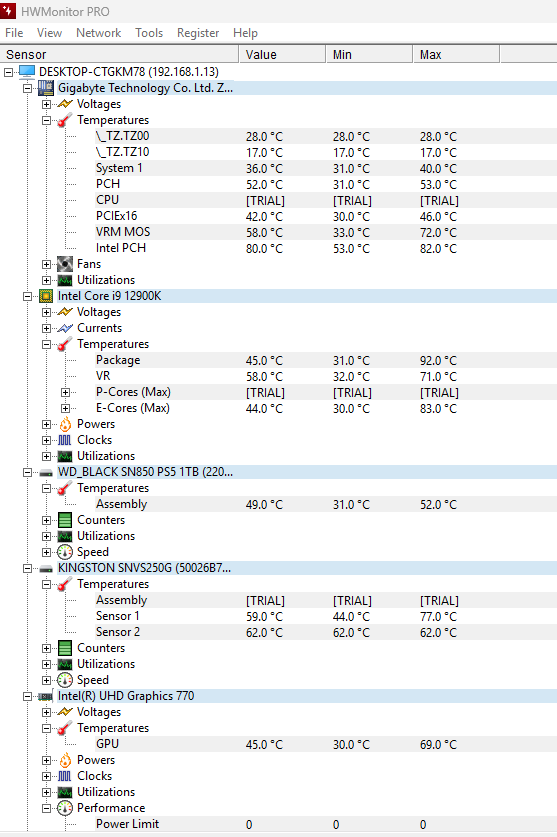
يتميز البرنامج بأنه خفيف وسهل الاستخدام، وأنه مجاني للاستخدام الشخصي. الصورة التالية تُظهر واجهة البرنامج، حيث تظهر جميع أجزاء ومكونات الحاسب من معالج وكرت شاشة ولوحة أم وأقراص صلبة مع بياناتها ودرجات الحرارة لها. تظهر درجة الحرارة بثلاث قيم: Value (القيمة الحالية لدرجة الحرارة)، Min (أقل درجة حرارة وصل لها جزء الحاسب سواء معالج أو كرت شاشة أو غيره)، Max (أعلى درجة حرارة وصل لها).
2. برنامج Core Temp
برنامج مخصص لمراقبة حرارة المعالج.
- عرض حرارة كل نواة من أنوية المعالج (Cores)
- عرض الحد الأقصى للحرارة
- مراقبة استهلاك المعالج
3. برنامج MSI Afterburner
يُستخدم بشكل أساسي لمراقبة أداء كرت الشاشة.
- عرض حرارة كرت الشاشة (GPU)
- مراقبة استخدام GPU
- التحكم في سرعة المراوح
4. برنامج Open Hardware Monitor
برنامج مجاني يعرض معلومات مفصلة عن الجهاز.
- حرارة المعالج
- حرارة كرت الشاشة
- حرارة القرص الصلب
- سرعة المراوح
طريقة فحص حرارة المعالج
لفحص حرارة المعالج يمكنك استخدام أحد البرامج السابقة ثم اتباع الخطوات التالية:
- قم بتحميل البرنامج وتثبيته
- افتح البرنامج بعد التثبيت
- ابحث عن قسم CPU
- ستظهر درجة الحرارة الحالية للمعالج
بعض البرامج تعرض حرارة كل نواة من أنوية المعالج بشكل منفصل.
طريقة فحص حرارة كرت الشاشة
لمعرفة حرارة كرت الشاشة يمكنك استخدام برامج مثل MSI Afterburner.
- قم بتثبيت البرنامج
- افتح واجهة البرنامج
- ستظهر حرارة GPU مباشرة
- يمكنك أيضًا رؤية استخدام كرت الشاشة
طريقة فحص حرارة المذربورد
فحص حرارة اللوحة الأم يتم عادة عبر برامج مراقبة النظام مثل HWMonitor.
بعد فتح البرنامج ستجد قسمًا باسم:
- Motherboard
- Mainboard
- System Temperature
هذا القسم يعرض درجة حرارة اللوحة الأم.
فحص الحرارة من خلال BIOS
يمكنك أيضًا فحص حرارة الجهاز بدون برامج من خلال إعدادات BIOS.
الخطوات:
- أعد تشغيل الكمبيوتر
- اضغط زر Delete أو F2 للدخول إلى BIOS
- ابحث عن قسم Hardware Monitor
- ستظهر درجات حرارة الجهاز
أسباب ارتفاع حرارة الكمبيوتر واللابتوب
إذا لاحظت أن حرارة جهازك مرتفعة فقد يكون السبب أحد الأمور التالية:
- تراكم الغبار داخل الجهاز — السبب الأول بلا منازع، خاصة في بيئتنا الصحراوية
- تعطل المراوح أو ضعفها
- استخدام معجون حراري قديم (Thermal Paste) — يفقد فعاليته بعد 3-5 سنوات
- ضعف التهوية داخل الكيس (Case)
- تشغيل برامج ثقيلة لفترة طويلة
- عادات استخدام خاطئة تتراكم آثارها — راجع 12 عادة قاتلة تدمّر جهازك بدون أن تنتبه
📌 هل تعلم؟ ارتفاع الحرارة لا يبطئ الجهاز فحسب — المعالج يخفّض سرعته تلقائيًا ليحمي نفسه (Thermal Throttling)، وهو من الأسباب الخفية وراء بطء الكمبيوتر الذي شرحناه في دليل تسريع ويندوز 11. وفي الحالات الشديدة قد تسبب الحرارة شاشة زرقاء (BSOD) متكررة أو إعادة تشغيل مفاجئة.
نصائح لتقليل حرارة الكمبيوتر
- تنظيف الجهاز من الغبار بشكل دوري (كل 3-6 أشهر)
- التأكد من عمل المراوح بشكل صحيح
- تغيير المعجون الحراري للمعالج
- تحسين تدفق الهواء داخل الكيس
نصائح خاصة لتقليل حرارة اللابتوب
اللابتوب أكثر عرضة للسخونة من الكمبيوتر المكتبي بسبب ضيق مساحته الداخلية، وهذه أهم النصائح الخاصة به:
- لا تضعه أبدًا على السرير أو الوسادة أو أي سطح قماشي — هذا يسد فتحات التهوية فورًا ويرفع الحرارة خلال دقائق
- استخدم قاعدة تبريد (Cooling Pad) إذا كنت تشغّل ألعابًا أو برامج ثقيلة — تخفض الحرارة 5-10 درجات
- نظّف فتحات التهوية الجانبية والخلفية بنفخ الهواء المضغوط دون فتح الجهاز
- ارفع مؤخرة اللابتوب قليلًا عن سطح المكتب لتحسين دخول الهواء
- تجنّب الاستخدام تحت أشعة الشمس المباشرة أو في الأماكن الحارة غير المكيفة
متى تكون حرارة الكمبيوتر خطيرة؟
يجب الانتباه إذا وصلت الحرارة إلى مستويات مرتفعة جدًا مثل:
- أكثر من 90 درجة للمعالج
- أكثر من 90 درجة لكرت الشاشة
في هذه الحالة يجب إيقاف الضغط على الجهاز ومعالجة مشكلة التبريد فورًا. وإذا كان جهازك قديمًا جدًا وتتكرر المشكلة رغم كل الحلول، فقد تكون تكلفة الإصلاح أعلى من قيمته — راجع دليلنا لأفضل لابتوب بأقل من 3000 ريال قبل أن تدفع مبالغ كبيرة على صيانة جهاز انتهى عمره.
أسئلة شائعة عن حرارة الكمبيوتر واللابتوب
كم درجة الحرارة الطبيعية للابتوب؟
في الاستخدام العادي (تصفح ومستندات): 40-60 درجة للمعالج طبيعية تمامًا. أثناء الألعاب والبرامج الثقيلة: 70-85 درجة مقبولة. إذا تجاوزت 90 درجة باستمرار فهناك مشكلة تبريد تحتاج معالجة فورية.
هل ارتفاع حرارة اللابتوب يسبب بطء الجهاز؟
نعم، وبشكل مباشر. عند ارتفاع الحرارة يخفّض المعالج سرعته تلقائيًا لحماية نفسه (Thermal Throttling)، فتشعر أن الجهاز صار بطيئًا فجأة. عالج التبريد أولًا، ثم طبّق خطوات تسريع ويندوز 11 لأفضل نتيجة.
كيف أعرف حرارة المعالج بدون برامج؟
من خلال BIOS: أعد تشغيل الجهاز واضغط مفتاح الدخول للبيوس (عادة Delete أو F2) وستجد قراءة الحرارة في الشاشة الرئيسية أو قسم Hardware Monitor. لكن هذه القراءة تكون في وضع الخمول فقط — لمراقبة الحرارة أثناء الاستخدام الفعلي تحتاج أحد البرامج المشروحة أعلاه.
هل قاعدة التبريد للابتوب مفيدة فعلًا؟
نعم، لكنها مساعد وليست حلًا جذريًا. تخفض الحرارة 5-10 درجات تقريبًا، وهذا ممتاز كوقاية. لكن إذا كان جهازك يسخن بشدة فالسبب الحقيقي غالبًا غبار متراكم أو معجون حراري قديم — والقاعدة لن تعالج ذلك.
الخلاصة
مراقبة حرارة الكمبيوتر خطوة مهمة للحفاظ على أداء الجهاز وعمره الافتراضي. باستخدام البرامج المناسبة يمكنك معرفة درجة حرارة المعالج وكرت الشاشة والمذربورد بسهولة، وحل مشكلة ارتفاع حرارة الكمبيوتر أو اللابتوب قبل أن تتحول إلى تلف دائم.
كما أن الاهتمام بتنظيف الجهاز وتحسين التهوية يساعد بشكل كبير في تقليل الحرارة والحفاظ على استقرار النظام.
تذكّر دائمًا أن الوقاية أفضل من العلاج، لذلك من الأفضل مراقبة حرارة جهازك بشكل دوري لتجنب أي مشاكل مستقبلية. وإذا كان جهازك يعاني من مشاكل أخرى غير الحرارة، تجد حلولها في دليلنا الشامل: حل جميع مشاكل ويندوز 11 الشائعة.
منصة أبرمج 💚 – تعلم البرمجة والتقنية بطريقة بسيطة