إذا كنت تبحث عن طريقة تسريع ويندوز 11 أو حل مشكلة الكمبيوتر البطيء، فهذا الدليل يعطيك الحلول الحقيقية — لا النصائح المكررة. تفتح جهازك صباحاً، تنتظر دقيقة كاملة حتى يُحمّل سطح المكتب. تفتح متصفحاً واحداً فيصبح المعالج عند 80%. تضغط Ctrl + Shift + Esc فترى أن الرام "ممتلئة" رغم أنك لم تفتح شيئاً يستحق.
فتقول: «جهازي صار بطيء، هل أغيّره؟» — من أكثر ما يُطرح عليّ كمعلّم حاسب، وجوابي غالبًا: لا تستعجل. في معظم الحالات التي عالجتها، لم يكن الجهاز بحاجة لاستبدال، بل لتنظيف بسيط من أشياء تراكمت عليه مع الوقت دون أن ينتبه صاحبه.
الحقيقة أن بطء الجهاز وارتفاع استهلاك الرام والمعالج وجهان لعملة واحدة. السبب واحد في الغالب، والحل واحد.
في هذا المقال سأشرح لك الأسباب الحقيقية لبطء الكمبيوتر مع الوقت، وأفضل الطرق والبرامج لتسريع ويندوز 11، من واقع ما جرّبته فعليًا على أجهزة كثيرة — قبل أن تفكّر في صرف ريال واحد.
لماذا يصبح الكمبيوتر بطيئًا مع الوقت؟
مع الاستخدام اليومي يتراكم الكثير من البيانات والملفات داخل النظام. هذه الملفات قد تستهلك مساحة من القرص الصلب وتؤثر على أداء النظام بشكل عام.
كما أن بعض البرامج تعمل في الخلفية دون أن يلاحظ المستخدم، مما يستهلك جزءًا من الذاكرة والمعالج ويؤدي إلى بطء الجهاز.
أولاً: افهم ما يحدث داخل الجهاز
قبل أي حل، تحتاج أن تعرف السبب الحقيقي للمشكلة. والطريقة بسيطة جداً:
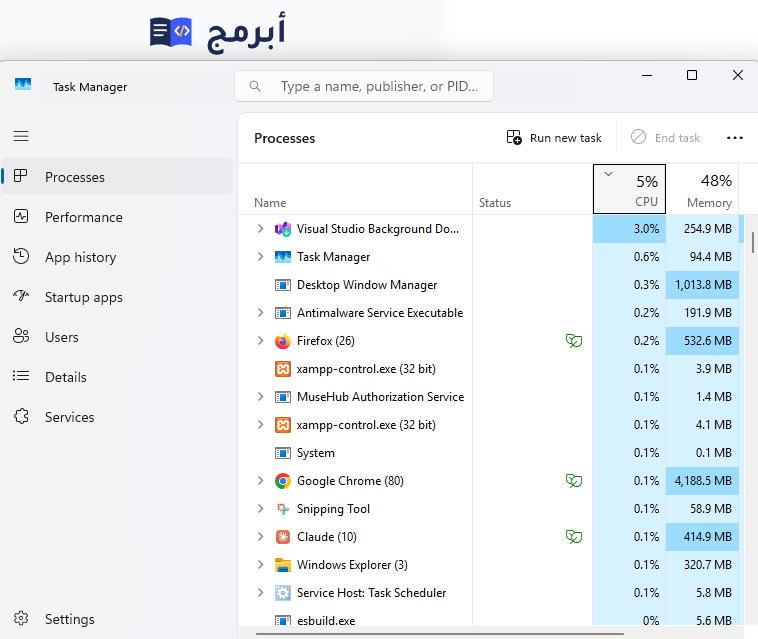
اضغط **`Ctrl + Shift + Esc`** لفتح مدير المهام، ثم اضغط على عمود **CPU** أو **Memory** لترتيب البرامج من الأعلى استهلاكاً إلى الأقل. كما في الصورة التالية:
ستجد نفسك أمام إحدى هذه الحالات:
— برنامج واحد يلتهم كل شيء: هذا الأسهل. البرنامج نفسه فيه مشكلة أو حمله ثقيل جداً على جهازك. الحل: أغلقه، إذا لم يستجب اضغط عليه بزر الفأرة الأيمن واختر "إنهاء المهمة".
— برامج كثيرة تتشارك الاستهلاك: هنا الجهاز مثقّل بأشياء تعمل في الخلفية. هذه أكثر الحالات شيوعاً وسأتناولها بالتفصيل.
— لا يوجد سبب واضح، والاستهلاك مرتفع دائماً: احتمال كبير أنه فيروس أو برنامج ضار. انتقل مباشرة لقسم الفيروسات أدناه.
📌 حالة رابعة لا ينتبه لها كثيرون: إذا كان البطء يظهر بعد فترة من الاستخدام ويصاحبه سخونة أو صوت مراوح عالٍ، فالمشكلة غالبًا حرارية — المعالج يخفّض أداءه تلقائيًا ليحمي نفسه (Thermal Throttling). تعلّم كيف تفحص حرارة المعالج وكرت الشاشة بنفسك قبل تطبيق أي حل برمجي.
ثانياً: الأسباب الحقيقية
1. برامج تعمل عند بدء التشغيل تلقائياً بدون إذنك
كل برنامج تثبّته يحاول أن "يحجز" مكاناً في قائمة البدء ليعمل فور تشغيل الجهاز. مكافحة فيروسات، برنامج سكايب، تطبيق الطابعة، أداة السحابة — كلها تتسابق على الرام من اللحظة الأولى.
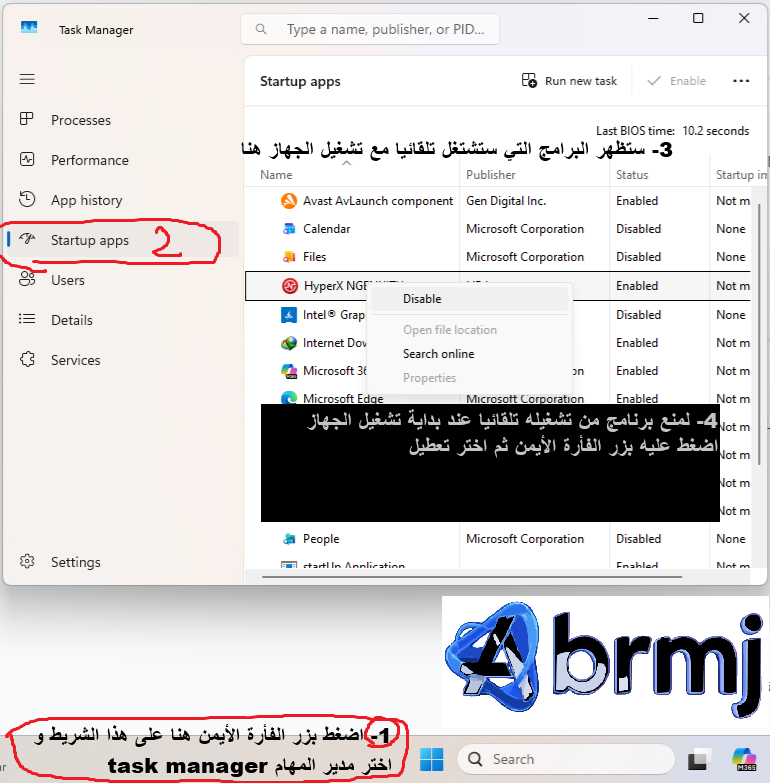
الحل: افتح مدير المهام ← تبويب **Startup** ← انظر عمود "Status" و"Startup impact". كل ما هو **High** وأنت لا تحتاجه عند بدء التشغيل: اضغط عليه بزر الأيمن واختر **Disable**. لا تحذفه، فقط عطّله. كما بالصورة التالية:
هذه الخطوة وحدها تحل مشكلة بطء الإقلاع وتقلل استهلاك الرام عند بدء التشغيل بشكل لافت.
2. الملفات المؤقتة القديمة
المتصفح يخزّن ذاكرة تخزين مؤقت، كل برنامج يُنشئ ملفات أثناء عمله، والنظام يحتفظ بسجلات لا تحتاجها. مع الوقت تتراكم هذه الملفات وتملأ قرصك وتبطّئ النظام.
الطريقة الأسرع للتنظيف:
- اضغط **`Win + R`** واكتب **`%temp%`** ثم Enter
- حدّد كل الملفات (`Ctrl + A`) واحذفها — تجاهل أي ملف يرفض الحذف
- بعدها اكتب في قائمة ابدأ: **Disk Cleanup** ← اختر قرص C ← علّم على "Temporary files" و"Recycle Bin" ← موافق
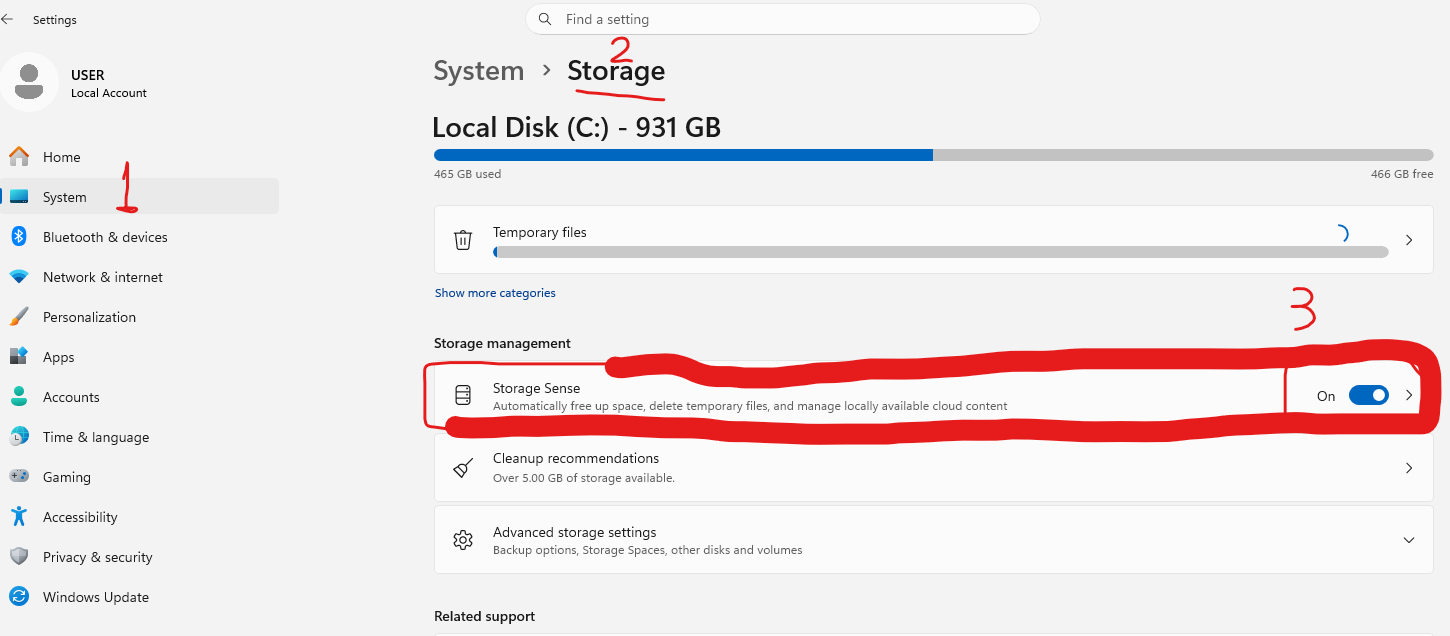
لمنع تراكمها مستقبلاً: الإعدادات ← النظام ← التخزين ← فعّل **Storage Sense**.
3. المتصفح — أكبر آكل للذاكرة
إذا عندك 15 تبويب مفتوح في كروم أو فايرفوكس، لا تتفاجأ أن الرام عند 90%. المتصفحات الحديثة تعطي كل تبويب ذاكرة مستقلة، وبعض الإضافات تستهلك أكثر من التبويبات نفسها.
ما يمكنك فعله الآن:
- أغلق التبويبات التي لا تحتاجها (اعرف أنك لن ترجع لمعظمها)
- اذهب لإعدادات المتصفح وعطّل الإضافات التي لا تستخدمها
- إذا كنت تستخدم كروم وجهازك قديم، جرّب متصفحاً أخف مثل Edge أو Firefox
4. القرص الصلب
هذا ما لا يخبرك به أحد: إذا كنت تستخدم **HDD** (القرص القديم بالأجزاء المتحركة) وهو ممتلئ أكثر من 80%، فالنظام سيكون بطيئاً بغض النظر عن أي شيء آخر. ويندوز يحتاج مساحة حرة ليخزّن فيها ملفات مؤقتة أثناء عمله.
القاعدة: اترك دائماً على الأقل **20% من قرص C** فارغاً.
لمعرفة إذا كان القرص الصلب ممتلئًا بالملفات أم لا، اذهب إلى جهاز الكمبيوتر، ثم اختر القرص الصلب C الذي يحتوي على ملفات النظام، ثم اضغط بزر الفأرة الأيمن عليه، ثم اختر "خصائص" (Properties)، وستظهر لك المساحة المستخدمة والمساحة الفارغة أو المتبقية كما في الصورة التالية:
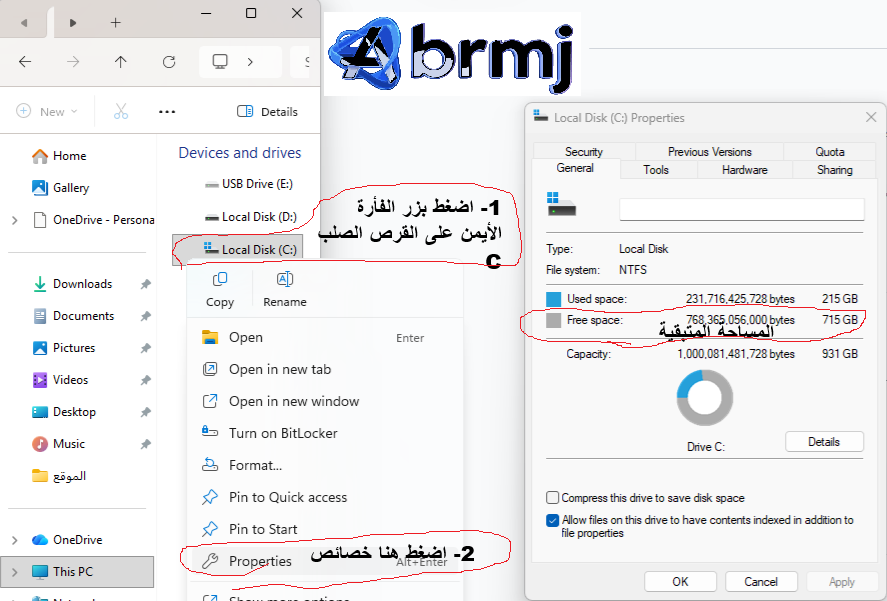
وإذا عندك HDD قديم وتريد أسرع تحسّن بأقل تكلفة — استبدله بـ SSD. هذه الخطوة الواحدة ستجعل جهازك "جديداً" في الإقلاع وفتح البرامج.
5. الفيروسات والبرامج الضارة
بعض الفيروسات تعمل في الخلفية وتستهلك المعالج والرام دون أن تترك أثراً واضحاً. إذا رأيت عملية غريبة الاسم تستهلك 40% من المعالج ولا تعرف ما هي — هذا علامة تحذير.
الحل:
- استخدم **Windows Security** المدمج في ويندوز: ابحث عنه في قائمة ابدأ ← **Quick scan**
- أو حمّل **Malwarebytes** (نسخة مجانية) وافحص الجهاز
- بعد الفحص أعد تشغيل الجهاز
6. الحرارة
إذا ارتفعت حرارة المعالج عن 90 درجة، يبدأ تلقائياً بتقليل سرعته لحماية نفسه — يُسمى هذا **Thermal Throttling**. النتيجة: بطء مفاجئ ومتقطع خاصة أثناء الألعاب أو المهام الثقيلة.
العلامات: الجهاز دافئ جداً عند اللمس، المروحة تعمل بصوت عالٍ باستمرار، البطء يزيد كلما استخدمت الجهاز أطول.
الحل الأساسي: نظّف الجهاز من الغبار — خاصة المروحة ومنافذ التهوية. إذا جهاز لابتوب لا تضعه على السرير أو الوسادة.
💡 كثير من هذه الأسباب تعود لعادات استخدام خاطئة نمارسها يوميًا دون وعي — راجع 12 عادة قاتلة تدمّر جهازك بدون أن تنتبه حتى لا تعود المشكلة بعد إصلاحها.
ثالثاً: الحلول المتقدمة — حين لا يكفي التنظيف
تقليل المؤثرات البصرية
ويندوز 11 يُشغّل تأثيرات شفافية وحركة تستهلك من الرام. إذا جهازك متواضع الإمكانات:
اضغط **`Win + R`** واكتب **`sysdm.cpl`** ← تبويب **Advanced** ← **Settings** تحت Performance ← اختر **"Adjust for best performance"**
ستلاحظ فرقاً فورياً خاصة على الأجهزة القديمة.
إيقاف SysMain وWindows Search مؤقتاً
خدمة **SysMain** (أو Superfetch) تحاول "التنبؤ" بما ستفتح وتُحمّله مسبقاً — فكرة جيدة نظرياً لكنها تسبب استهلاك عالٍ للقرص خاصة مع HDD.
اضغط **`Win + R`** واكتب **`services.msc`** ← ابحث عن **SysMain** ← كليك يمين ← **Stop** ← ثم غيّر Startup type إلى **Disabled**.
كرّر نفس الخطوة مع **Windows Search** إذا كنت لا تستخدم البحث كثيراً.
تغيير خطة الطاقة
افتح لوحة التحكم (Control Panel) ← **Power Options** ← اختر **High Performance**. هذا يمنع الجهاز من تقليل أداء المعالج لتوفير الطاقة.
ملاحظة: إذا لابتوب، هذا سيستنزف البطارية بشكل أسرع. استخدمه فقط عند الشحن.
رابعاً: متى تحتاج ترقية فعلية؟
الحلول السابقة تحل معظم المشاكل البرمجية. لكن إذا جربتها كلها ولا زلت تعاني، قد تكون المشكلة في الهاردوير:
الرام أقل من 8GB في 2026؟ هذا هو السبب. المتصفح وحده مع 5 تبويبات يحتاج 3-4GB. أضف النظام والبرامج الأخرى وستجد نفسك في أزمة دائمة. الحل: زيادة الرام إذا جهازك يدعم ذلك.
HDD قديم؟ كما ذكرت، الانتقال لـ SSD هو أفضل استثمار تقني يمكنك فعله. حتى جهاز عمره 10 سنوات يصبح مقبولاً بعد هذا التغيير. ⚠️ فقط خذ نسخة احتياطية كاملة من ملفاتك قبل نقل النظام أو تبديل القرص.
جهاز قديم جداً؟ إذا المعالج من 2012 أو أقدم والرام 4GB ولا يمكن ترقيتها، فالاستبدال أوفر من الصيانة، لأن كل معالج ولوحة أم لها قدرة محددة لا تستطيع تجاوزها. وإذا قررت الشراء، لا تدفع أكثر من اللازم — راجع دليلنا: أفضل لابتوب للبرمجة والاستخدام العام بأقل من 3000 ريال.
خامساً: أفضل برامج المساعدة
هذه البرامج لا تُصلح الجهاز سحرياً، لكنها تساعدك في التنظيف ورصد المشاكل:
CCleaner — لتنظيف الملفات المؤقتة وإدارة برامج البدء. استخدم فقط خاصية تنظيف الملفات، ولا تلمس خاصية "Registry" إذا لم تكن خبيراً.
Malwarebytes — للكشف عن البرامج الضارة. النسخة المجانية تكفي للفحص.
HWMonitor — لمراقبة حرارة الجهاز وسرعة المروحة، يفيدك إذا شككت في مشكلة حرارة.
تحذير مهم: ابتعد عن البرامج التي تدّعي "تسريع الجهاز بنقرة واحدة" — معظمها برامج مزيفة أو تُثقّل الجهاز بدل أن تُخففه. التزم بالأسماء المعروفة فقط.
الخلاصة — ما تفعله الآن
إذا جهازك بطيء ابدأ بهذا الترتيب:
أول شيء: أعد تشغيل الجهاز — تحل هذه الخطوة وحدها 30% من مشاكل البطء المؤقت.
ثانياً: افتح مدير المهام وعطّل برامج بدء التشغيل غير الضرورية.
ثالثاً: نظّف الملفات المؤقتة عبر `%temp%` وDisk Cleanup.
رابعاً: افحص الجهاز من الفيروسات.
خامساً: إذا لا زلت تعاني، فكّر في SysMain وخطة الطاقة والمؤثرات البصرية.
وإذا فعلت كل هذا ولم يتحسن الجهاز — فأغلب الظن أنك تحتاج ترقية في الهاردوير، وليس إصلاحاً برمجياً.
الجهاز لا يتعب من تلقاء نفسه. دائماً هناك سبب، ودائماً هناك حل.
📌 وإذا كان البطء عندك في مرحلة بدء التشغيل تحديدًا — أو وصل الأمر إلى أن الجهاز يعلق على الشعار ولا يدخل ويندوز — فهذه مشكلة مختلفة لها دليلها الخاص: حل مشاكل الإقلاع في ويندوز بدون فورمات. ولبقية مشاكل النظام راجع: حل جميع مشاكل ويندوز 11 الشائعة.
أسئلة شائعة عن تسريع ويندوز 11
كيف أسرّع ويندوز 11 بدون برامج؟
أربع خطوات مدمجة في النظام تكفي غالبًا: (1) عطّل برامج بدء التشغيل من مدير المهام، (2) اضبط المؤثرات البصرية على "Adjust for best performance"، (3) أوقف خدمة SysMain إذا كان قرصك HDD، (4) غيّر خطة الطاقة إلى High Performance. كلها مشروحة بالتفصيل في قسم الحلول أعلاه — بدون تثبيت أي برنامج خارجي.
هل استهلاك المعالج 100% طبيعي؟
لفترات قصيرة جداً عند فتح برنامج أو أثناء التحديث — نعم. لكن إذا ظل هكذا لدقائق بدون سبب واضح فهناك مشكلة.
هل الفورمات يحل مشكلة البطء؟
نعم في أغلب الحالات، لكنه الحل الأخير لأنه يحذف كل شيء. الحلول التي شرحتها أعلاه تحل 80% من المشاكل دون فورمات. وإذا اضطررت له في النهاية، فاتبع طريقة فرمتة ويندوز 11 الصحيحة دون فقدان بياناتك.
هل زيادة الرام تساعد حقاً؟
نعم إذا كنت تستخدم أقل من 8GB. إذا عندك 16GB وجهازك بطيء، المشكلة في مكان آخر — ليست في الرام.
ما الفرق بين HDD و SSD؟
HDD يعتمد على أجزاء ميكانيكية متحركة وهو أبطأ بكثير. SSD يعمل كالذاكرة الرقمية وهو أسرع 5 إلى 10 مرات في القراءة والكتابة. إذا جهازك على HDD، هذا أكبر سبب للبطء.
منصة أبرمج 💚 – تعلم البرمجة والتقنية بطريقة بسيطة