في هذا الدرس سنبدأ ببناء الشكل الحقيقي للموقع من خلال فهم أهم ركائز التنسيق في CSS، وهي:
- 🎨 الألوان: للتحكم في لون النصوص، الخلفيات، والعناصر المختلفة.
- ✍️ الخطوط: لاختيار نوع الخط، حجمه، ووزنه لجعل المحتوى واضحًا وجذابًا.
- 📐 المسافات: لفهم الفرق بين المسافات الداخلية والخارجية وكيفية تنظيم العناصر بشكل مريح للعين.
- 📦 Box Model: المفهوم الأساسي الذي يوضح كيف تتكوّن كل العناصر في الصفحة من محتوى وحدود ومسافات.
✅ فهم هذه الأساسيات سيمكنك من:
- تصميم صفحات مرتبة وجميلة
- التحكم الكامل في مظهر العناصر
- الانتقال لاحقًا بثقة إلى التخطيطات المتقدمة مثل Flexbox و Grid
🚀 بنهاية هذا الدرس، ستصبح قادرًا على تحويل صفحة HTML بسيطة إلى صفحة أنيقة ومنظمة باستخدام CSS فقط.
🎨 الألوان في CSS
نستخدم الألوان في CSS للتحكم في لون النص و لون الخلفية. أشهر الخصائص المستخدمة: color و background-color.
🎯 متى نستخدم كل خاصية؟
- color تستخدم لتغيير لون النص داخل الوسوم مثل:
p،a،span،h1 - h6. - background-color تستخدم لتغيير لون خلفية العنصر، وتعمل مع أغلب الوسوم مثل:
div،section،button،p.
🔹 ملاحظة: يمكن استخدام الخاصيتين مع نفس العنصر في نفس الوقت.
🧪 أمثلة عملية
p {
  color: red; /* يغير لون النص */
}

a {
  color: #2563eb; /* لون الرابط */
}

.box {
  background-color: rgb(240, 240, 240); /* لون الخلفية */
  color: #333; /* لون النص داخل الصندوق */
}
مثال HTML
<p>هذا نص لونه أحمر</p>
<a href="#">هذا رابط لونه أزرق</a>
<div class="box">هذا صندوق بخلفية رمادية</div>
غيّر لون النص والخلفية وشاهد النتيجة مباشرة
الإعدادات
اسحب المؤشر لتكبير/تصغير النص في المعاينة.
CSS الناتج
color: #111827;
background-color: #e5e7eb;
font-size: 18px;
✅ تم النسخ
المعاينة
غيّر اللون والخلفية وشاهد الفرق
جرّب اختيار ألوان متباينة لقراءة أفضل
✍️ الخطوط والنصوص
الإعدادات
القيمة الحالية: 18px
CSS الناتج
font-family: 'Tajawal', sans-serif;
font-size: 18px;
font-weight: 400;
font-style: normal;
✅ تم النسخ
المعاينة
غيّر النوع والحجم والوزن والنمط وشاهد الفرق
جرّب خطوط عربية مختلفة لترى أفضل قراءة
مقارنة بين px و rem
وحدات القياس تحدد حجم النص. أكثر وحدتين استخدامًا هما px و rem.
📏 px (وحدة ثابتة)
- حجم ثابت لا يتغير
- لا يتأثر بإعدادات المتصفح
- قد يسبب مشاكل في الوصولية
هذا نص بحجم 16px
📐 rem (وحدة مرنة)
- يعتمد على حجم الخط الأساسي
- يتجاوب مع إعدادات المتصفح
- أفضل للمواقع الحديثة
هذا نص بحجم 1rem
مثال حي يوضّح الفرق
جرّب تكبير حجم الخط من إعدادات المتصفح ولاحظ الفرق بين النصين:
❌ نص باستخدام px
هذا النص حجمه ثابت ولن يتغير مع إعدادات المتصفح.
p {
  font-size: 16px;
}
✅ نص باستخدام rem
هذا النص يتجاوب مع حجم الخط في المتصفح.
p {
  font-size: 1rem;
}
✅ الخلاصة
استخدم rem لأحجام الخطوط لتحصل على تصميم متجاوب وتجربة مستخدم أفضل.
📐 المسافات: Padding و Margin
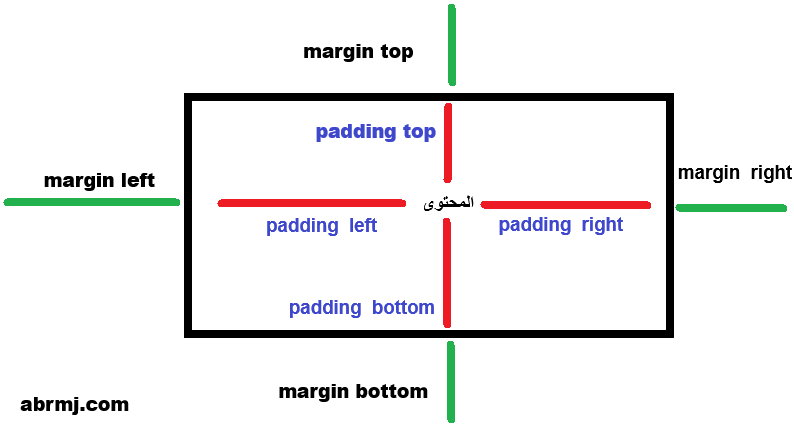
تعتبر الـ Padding والـ Margin من أهم المفاهيم في CSS، وهما الأساس في تحديد المسافات حول العناصر. 1. الـ Padding (المسافة الداخلية) هي المسافة بين محتوى العنصر (النص أو الصورة) وبين حدوده (Border). 2. الـ Margin (المسافة الخارجية) هي المسافة خارج حدود العنصر، وهي التي تفصله عن العناصر الأخرى المجاورة له. لكي تفهمهما بسهولة، تخيل لديك div وبداخله محتوى مثلا نص كما بالصورة التالية:
div {
  padding: 20px; /* داخل العنصر */
  margin: 15px;  /* خارج العنصر */
}
كما نرى بالكود أعلاه عند استخدام padding لل div وجعله 20 بكسل .. هذا يعني المسافة بين المحتوى وبين حد ال div يساوي 20 بكسل بكل الاتجاهات (يمين يسار فوق تحت) وعند استخدام margin لل div وجعله 15 بكسل .. هذا يعني المسافة بين حد ال div وبين حد الشاشة أو حد المتصفح يساوي 15 بكسل بكل الاتجاهات ( يمين يسار فوق تحت)
ايضا اذا اردنا تغيير المسافة بين حد ال div وبين حد الصفحة من الجهة العلوية فقط نكتب مثلا margin-top:20px واذا اردنا تغيير المسافة بين حد ال div وبين حد الصفحة من الجهة السفلية فقط نكتب مثلا margin-bottom:5px .. واذا اردنا تغيير المسافة بين حد ال div وبين حد الصفحة من جهة اليمين فقط نكتب مثلا margin-right:5px .. واذا اردنا تغيير المسافة بين حد ال div وبين حد الصفحة من جهة اليسار فقط نكتب مثلا margin-left:5px... وهذا ايضا ينطبق على المسافات الداخلية :padding-top padding-bottom padding-left padding-right
لنتخيل ايضا ان هناك ثلاثة div : ال div الاول أخذ عرض الشاشة بالكامل ... وال div الثاني اخذ 30% من عرض الشاشة .. و ال div الثالث اخذ ايضا 30% من عرض الشاشة...كما بالصورة التالية:
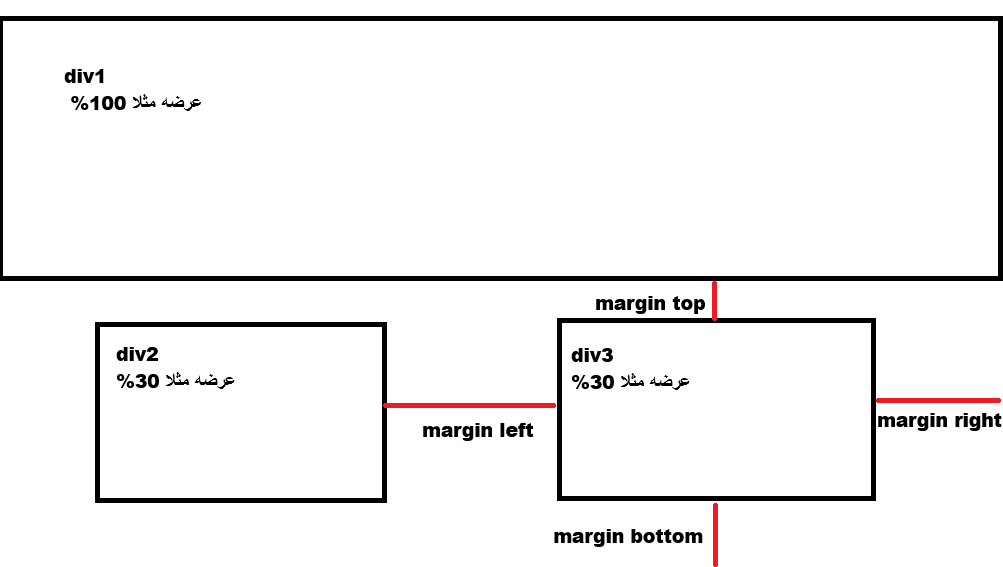
بالصورة اعلاه اذا كتبنا للـ div الثالث margin-top فان هذه المسافة هي المسافة بين حد ال div الثالث وبين حد ال div الاول لان الـ div الاول فوق ال div الثالث.... أما اذا كتبنا margin-right فان هذه المسافة هي المسافة بين حد ال div الثالث وبين حد الصفحة من جهة اليمين لان ليس هناك عنصر على يمينه .. واذا كتبنا margin-bottom فان هذه المسافة هي المسافة بين حد ال div الثالث وبين حد الصفحة من الاسفل ايضا لان ليس هناك عنصر اسفل منه.. واذا كتبنا margin-left فان هذه المسافة هي المسافة بين حد ال div الثالث وبين حد ال div الثاني لان ال div الثاني على يسار ال div الثالث..
📦 الـ Box Model
كل عنصر في الصفحة يعتبر "صندوق" ويتكوّن من: محتوى (Content) ثم Padding ثم Border ثم Margin. فهم هذا المفهوم يعطيك تحكم كامل في الأحجام والمسافات.
.box {
  width: 300px;
  padding: 20px;
  border: 2px solid #000;
  box-sizing: border-box;
}
لماذا نستخدم box-sizing: border-box؟
لأنه يجعل العرض النهائي يشمل الـ padding والـ border، وبهذا تمنع مشاكل تمدد العناصر بشكل غير متوقع.
🔍 مقارنة سريعة: Padding vs Margin
| الخاصية | مكانها | تأثيرها |
|---|---|---|
| Padding | داخل العنصر | يزيد المساحة بين المحتوى والحدود |
| Margin | خارج العنصر | يزيد المسافة بين العناصر وبعضها |
🧪 تطبيق عملي سريع
جرّب تصمم "كرت" بسيط، ثم غيّر اللون والخط والمسافات حتى تحصل على شكل أنيق.
<div class="card">
  <h4>عنوان الكرت</h4>
  <p>نص بسيط داخل الكرت لتجربة التنسيق.</p>
</div>

.card {
  background: #f3f4f6;
  padding: 16px;
  margin: 12px 0;
  border: 1px solid #e5e7eb;
  border-radius: 12px;
}❌ أخطاء شائعة
- نسيان وحدة القياس مثل
pxأوrem. - الخلط بين margin و padding.
- استخدام ألوان بدون تباين (النص غير واضح على الخلفية).
- عدم استخدام
box-sizing: border-boxفي المشاريع.
📝 ملخص الدرس + تمرين
ملخص سريع
- الألوان تتحكم في النص والخلفية.
- الخطوط تجعل القراءة أفضل وتحدد هوية التصميم.
- المسافات (Padding/Margin) ترتّب العناصر.
- Box Model يشرح تركيبة كل عنصر.
🎯 التمرين
صمّم كرت يحتوي على عنوان ونص، واختر لون خلفية مناسب، وحدود خفيفة، ومسافات مرتبة. ثم جرّب تغيير padding و margin ولاحظ الفرق.